





Gobernanza segura premium
Actualización de WindowsBloqueador de Windows Update controlado
Windows Update Blocker organiza el control de nivel de políticas de wuauserv, UsoSvc y BITS con visibilidad del estado en tiempo real para los administradores.
Creado para ventanas de cumplimiento, entornos VDI y puntos finales de tiempo de actividad crítico.

Pilares de aseguramiento
Tres capas de precisión que mantienen la gobernanza de actualizaciones estable, auditable y resistente.
Integridad de las políticas
Aplicación reversible con pistas de auditoría explícitas y comentarios de estado claros.
Velocidad
Verificaciones rápidas del estado del servicio con una sobrecarga operativa mínima.
Gobernanza granular
Control detallado sobre los servicios de Windows Update en todas las flotas.
¿Por qué elegir?Windows Update Blocker
Salvaguardias premium que mantienen los sistemas estables y predecibles.
Limpio, sin paquetes
Sin anuncios, sin promociones ni instaladores incluidos.
Huella inactiva cero
Sin agentes en segundo plano y uso de CPU inactivo insignificante.
Bloqueo persistente
Impide que Windows vuelva a habilitar los servicios después del bloqueo de la política.
como esobras
Alineado con el flujo de interfaz de usuario oficial para una ejecución consistente.
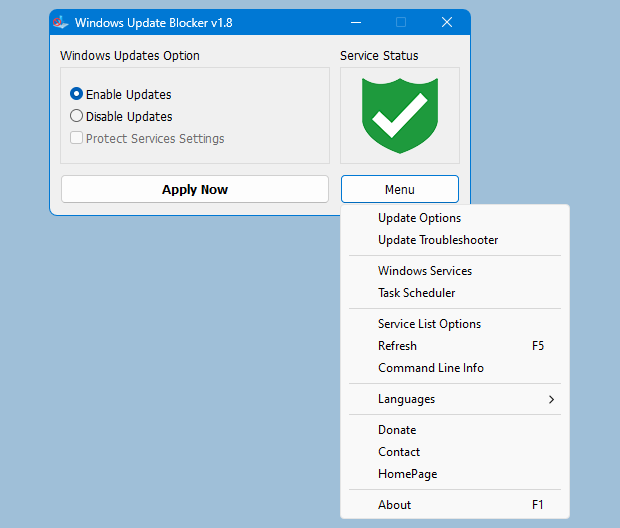
Paso 1
Verificar estado
El escudo rojo indica bloqueado; el verde indica habilitado.
Paso 2
Seleccione Desactivar actualizaciones
Elija la opción que detiene los servicios de actualización.
Paso 3
Habilitar la configuración de servicios de protección
Impide que Windows revierta los estados del servicio.
Paso 4
Aplicar ahora
Aplica los cambios inmediatamente.
Cómouso - paso a paso
Los operadores pueden seguir una secuencia concisa de cuatro pasos.
Confirmar el estado del servicio
El estado del escudo muestra verde para habilitado y rojo para bloqueado.
Seleccione Desactivar actualizaciones
Utilice esta opción para detener los servicios de Windows Update inmediatamente.
Habilitar la configuración de servicios de protección
Evita la reversión automática de sus cambios.
Aplicar ahora
Los cambios se aplican instantáneamente sin reiniciar.
Manual vs.Windows Update Blocker
Una vista en paralelo de las ediciones manuales frente a la protección gobernada.
| Vía de Servício | Ventanas estándar | Windows Update Blocker |
|---|---|---|
| Postura de seguridad | Las ediciones manuales del registro son propensas a errores y varían con el tiempo. | Aplicación de política gobernada con protección reversible. |
| Persistencia | Los servicios pueden volver a habilitarse después de actualizaciones o reinicios. | El bloqueo de políticas mantiene los servicios controlados. |
| Velocidad | Los cambios manuales son lentos y se repiten por dispositivo. | Validación instantánea e implementación consistente. |
lo que nuestrolos usuarios dicen
Comentarios de administradores de TI y usuarios avanzados.
"No más reinicios sorpresa durante las sesiones pico. Windows Update Blocker v1.8 (Secure Edition) mantuvo Windows 11 silencioso y predecible".
Alex J., jugador
"La administración de las PC de la oficina ahora es más tranquila. La opción Proteger servicios evitó correcciones manuales repetidas y ahorró horas".
Sarah K., directora de oficina
"Portátil, limpio y confiable. Lo guardo en un USB de servicio porque hace exactamente lo que promete".
Michael D., administrador de sistemas
Actualización de WindowsBloqueador v1.8
Windows Update Blocker es portátil, de uso gratuito y está diseñado para entornos seguros.
Descargar detalles
- Liberar:1.8 (más reciente)
- Tamaño del paquete:1,2 megas
- Distribución:ZIP portátil
- Sistema operativo compatible:Ventanas 11, 10, 8.1, 8, 7
- Revelador:sordum.org
Requisitos del sistema
- Windows XP o más reciente
- 2 MB de espacio libre en disco
- Se recomiendan privilegios de administrador
- No requiere instalación
a1b2c3d4e5f6789012345678901234567890abcdef1234567890abcdef1234567890Respuestas de expertos& Apoyo
Respuestas claras sobre seguridad, comportamiento de políticas y compatibilidad.
¿Windows Update Blocker es adecuado para uso empresarial?
Sí. Aplica aplicación de políticas reversible con indicadores de estado listos para auditoría.
¿Cambia la configuración del registro o de la política de grupo?
Puede aplicar claves de política HKLM alineadas con la política de grupo cuando sea necesario.
¿Qué servicios se gestionan por defecto?
Los objetivos principales incluyen wuauserv, UsoSvc y BITS.
¿Es compatible Windows 11 (incluido 24H2)?
Sí. Es compatible con las ediciones Windows 10/11 y Server.
¿Se detienen las actualizaciones de Microsoft Defender?
No. Las actualizaciones de Defender no están bloqueadas por las políticas predeterminadas.
¿Puedo volver al comportamiento predeterminado al instante?
Sí. Al volver atrás se restaura la configuración de actualización normal.
¿Requiere instalación?
No. Se ejecuta de forma portátil sin instaladores ni agentes en segundo plano.
¿Puede ayudar al rendimiento de los juegos o de la producción en vivo?
Sí. Reduce la actividad de actualización inesperada durante sesiones confidenciales.
¿Cómo verifico el estado actual?
Los indicadores de estado muestran el estado de las políticas y servicios en tiempo real.
¿Es compatible con entornos de políticas de grupo?
Sí. Complementa la gobernanza basada en GPO y sigue siendo reversible.
¿Qué pasa si otro administrador de actualizaciones entra en conflicto?
Deshabilite los administradores de terceros que anulan la configuración de Windows Update.
¿Es compatible con las ediciones de Windows Server?
Sí. Admite ediciones de servidor donde se aplican los servicios de Windows Update.
Cómobloquear otros servicios
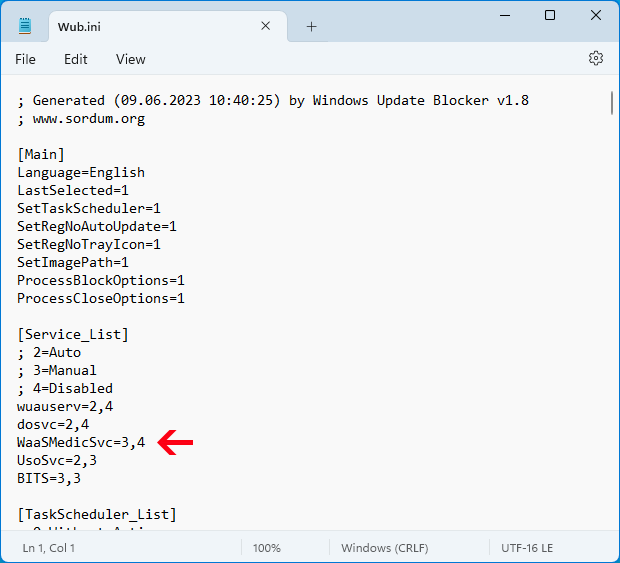
primero edite el archivo Wub.ini y agregue el nombre de servicio que desee en la línea 'dosvc=2,4'...
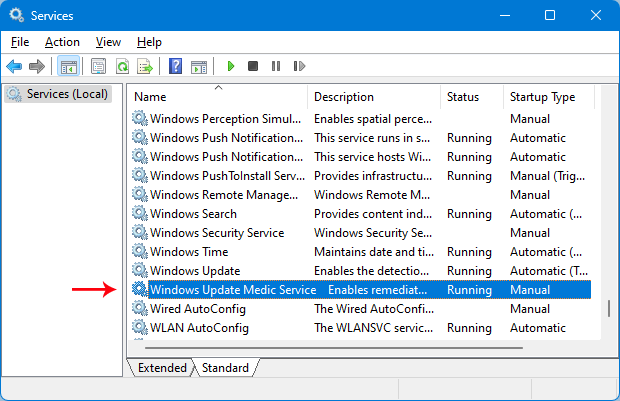
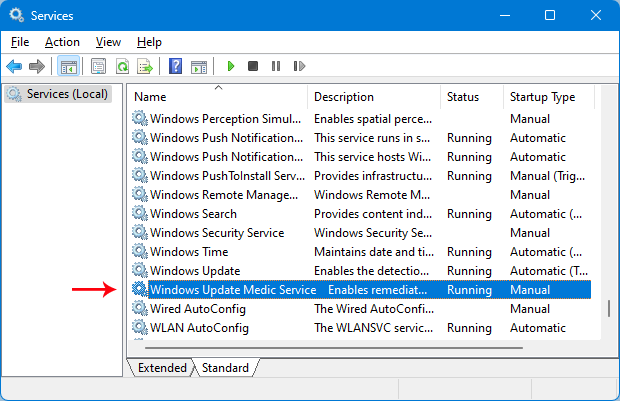
Abra los servicios y encuéntrelo.
Abra la consola de Servicios de Windows y busque el servicio que desea bloquear.
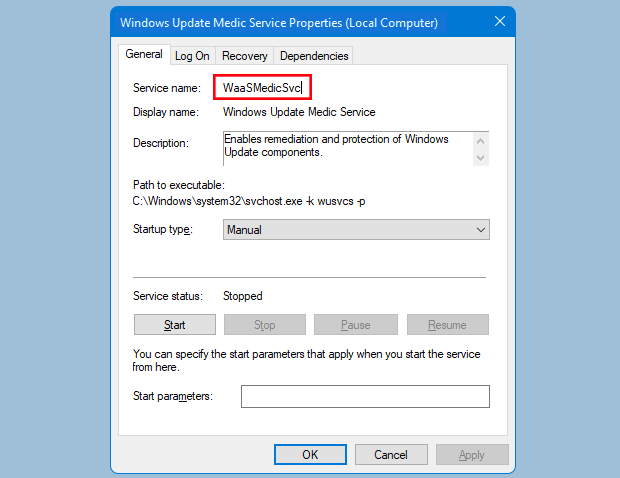
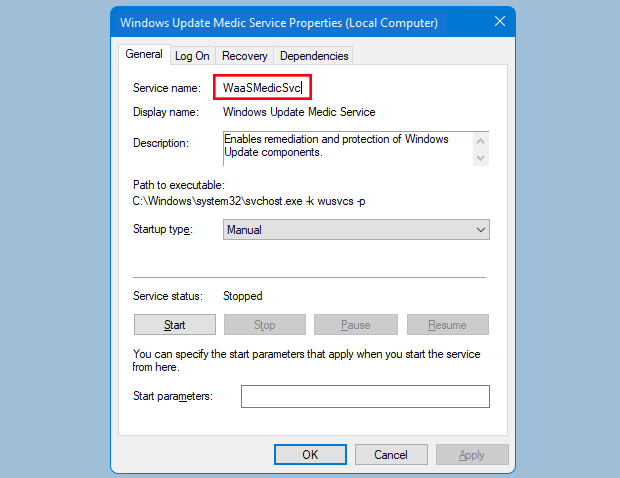
Haga clic en él y copie el nombre del servicio.
Abra propiedades y copie el campo Nombre del servicio.
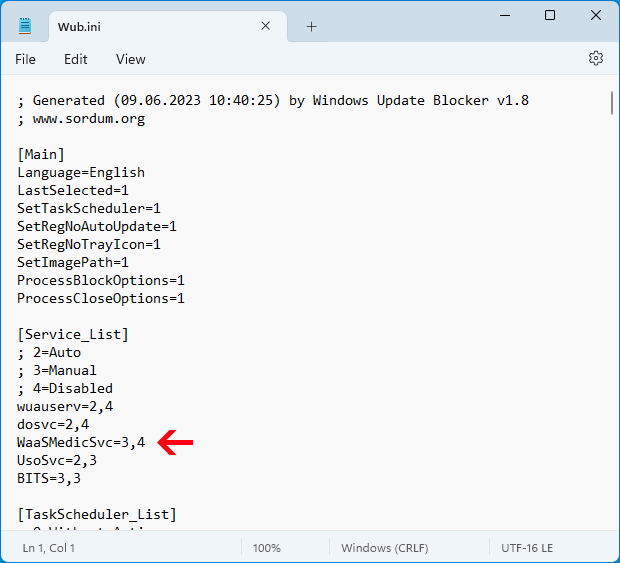
Pegue bajo dosvc=2,4 en Wub.ini.
Agregue la línea de servicio en la sección Service_List en Wub.ini.
Restauración del serviciopasos
1. Abra Windows Update Blocker y elija la opción habilitar servicio, luego use el botón Aplicar ahora.
2. Elimine la línea de servicio que desee del archivo Wub.ini.
3. Ahora puede elegir las opciones de desactivar el servicio y Proteger la configuración de servicios.
Privacidad &información legal
Sin telemetría. Su configuración permanece local. Sin recopilación de datos.