





Премиум-контроль обновлений
Восстановите контроль над своим компьютером
Windows Update Blocker обеспечивает управление службами Центра обновления Windows корпоративного уровня с прозрачным мониторингом состояния и мгновенным применением политик.
Идеально подходит для системных администраторов, ИТ-специалистов и пользователей, которым требуется предсказуемое поведение Windows без неожиданных сбоев.

Оперативные гарантии
Три основных уровня, которые обеспечивают предсказуемость, проверяемость и отказоустойчивость управления обновлениями.
Безопасность
Обеспечение соблюдения политик на уровне обратимых мер контроля и явных сигналов аудита.
Скорость
Немедленная проверка состояния службы с низкими эксплуатационными расходами.
Тотальный контроль
Детальное управление службами Центра обновления Windows на конечных точках.
Почему выбираютWindows Update Blocker
Откройте для себя преимущества, которые делают Windows Update Blocker предпочтительным выбором для профессионального управления системами.
Чистый и без рекламы
Никакой связанной рекламы, рекламных акций и скрытых установщиков.
Нет фоновой загрузки ЦП
Нулевая фоновая загрузка ЦП во время простоя и отсутствие резидентных агентов.
Постоянная настойчивость
Запрещает Windows принудительно включать службы после блокировки политики.
Почему Windows Update BlockerБесплатно
Политика нулевых затрат
- Нет абонентской платы
- Никаких премиальных замков
- Нет пробных ограничений
- Полностью доступен
Чистое программное обеспечение
- Нет связанных объявлений
- Нет отслеживания данных
- Открытая конфигурация
- Дизайн, ориентированный на безопасность
Власть для пользователей
- Портативный (без установки)
- Управление в один клик
- Легкий двигатель
- Пожизненные обновления
Готовы вернуть себе контроль над системой?
Загрузите последнюю версию прямо сейчас и испытайте рабочий процесс без обновлений.
Как это работает
Следуйте этому простому процессу, чтобы получить контроль над службами Центра обновления Windows.
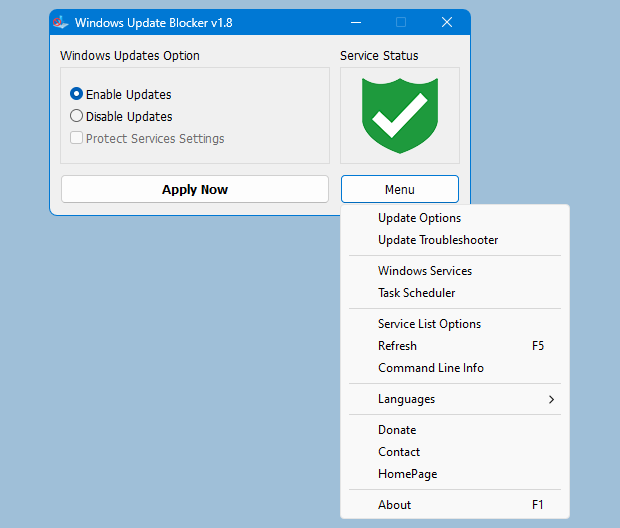
Шаг 1
Проверка статуса
Значок красного щита означает, что обновления заблокированы; Зеленый означает «Включено».
Шаг 2
Выберите «Отключить обновления».
Выберите переключатель, чтобы остановить все службы обновления.
Шаг 3
Установите флажок «Защитить настройки служб».
Запрещает Windows самостоятельно восстанавливать службы обновлений.
Шаг 4
Нажмите «Применить сейчас»
Немедленно примените политику.
Как использовать – шаг за шагом
Точная последовательность, отраженная в пользовательском интерфейсе.
Проверить статус услуги
Значок щита показывает текущее состояние: зеленый (включено) или красный «X» (отключено).
Выберите «Отключить обновления».
Выберите этот переключатель, чтобы немедленно остановить все службы обновления Windows.
Включите «Защитить настройки служб».
Запрещает Windows автоматически отменять изменения.
Нажмите «Применить сейчас»
Изменения вступают в силу мгновенно, без перезагрузки системы.
Руководство против Windows Update Blocker
Сравните традиционные подходы с профессиональным решением для управления Центром обновления Windows.
| Функция обслуживания | Стандартные окна | Windows Update Blocker Защита |
|---|---|---|
| Безопасность | Ручное редактирование реестра исключает риск смещения и неправильной конфигурации. | Контролируемое применение политики с обратимым применением. |
| Упорство | Обновления могут снова включиться после перезагрузки или установки исправлений. | Блокировка политики обеспечивает постоянное управление службами. |
| Скорость | Медленные, повторяющиеся изменения служб для каждого устройства. | Мгновенная проверка и последовательное внедрение политики. |
Что нашеПользователиСказать
Послушайте мнение профессионалов, которые полагаются на Windows Update Blocker для решения своих задач по управлению системой.
«Как разработчику-фрилансеру, мне нужно, чтобы моя рабочая станция оставалась стабильной во время длительных сеансов кодирования. Windows Update Blocker дает мне необходимый контроль без каких-либо осложнений».
Маркус Л., разработчик программного обеспечения
«В нашей среде малого бизнеса неожиданные обновления могут нарушить производительность. Windows Update Blocker обеспечивает душевное спокойствие, необходимое для нашей повседневной работы».
Дженнифер М., владелец малого бизнеса
«Я работаю в сфере ИТ-поддержки, и мне нужен был надежный способ помочь клиентам управлять обновлениями Windows. Этот инструмент стал моим идеальным решением для профессиональных развертываний».
Дэвид Р., специалист по ИТ-поддержке

Windows Update Blockerv1.8
WUB бесплатен, портативен и прост в использовании.
Скачать информацию
- Версия:1.8 (Последняя версия)
- Размер файла:1,2 МБ
- Формат:Портативный ZIP
- Поддержка ОС:Windows 11, 10, 8.1, 8, 7
- Разработчик:sordum.org
Системные требования
- Windows XP или более поздняя версия
- 2 МБ свободного места на диске
- Права администратора (рекомендуется)
- Установка не требуется
a1b2c3d4e5f6789012345678901234567890abcdef1234567890abcdef1234567890Экспертные ответы и поддержка
Четкие технические ответы по безопасности, реестру, производительности и стабильности.
Безопасно ли Windows Update Blocker для корпоративного использования?
Да. Он использует обратимое применение политики с четкими, проверяемыми индикаторами состояния.
Изменяет ли он реестр или объект групповой политики?
При необходимости он может применять ключи политики HKLM, согласованные с групповой политикой.
Какие службы контролируются?
Основные цели включают wuauserv, UsoSvc и BITS для оркестрации обновлений.
Поддерживается ли Windows 11 (включая круглосуточную работу)?
Да. Он спроектирован так, чтобы оставаться совместимым с Windows 10/11 и Server.
Будут ли прекращены обновления Microsoft Defender?
Нет. Обновления Защитника не блокируются настройками политики по умолчанию.
Могу ли я мгновенно вернуться к поведению по умолчанию?
Да. Обратное переключение восстанавливает нормальную конфигурацию обновления.
Требует ли он установки?
Нет. Он работает портативно без установщиков или фоновых агентов.
Может ли это помочь в играх или живых выступлениях?
Да. Это уменьшает непредвиденную активность обновлений во время конфиденциальных сеансов.
Как проверить текущее состояние?
Индикаторы состояния показывают состояние обслуживания и политики в реальном времени.
Совместимо ли оно со средами групповой политики?
Да. Оно дополняет управление на основе GPO и остается обратимым.
Что делать, если конфликтует другой менеджер обновлений?
Отключите сторонние менеджеры, которые переопределяют настройки Центра обновления Windows.
Поддерживает ли он выпуски Windows Server?
Да. Он поддерживает выпуски Server, к которым применяются службы Центра обновления Windows.
Как заблокировать другие сервисы
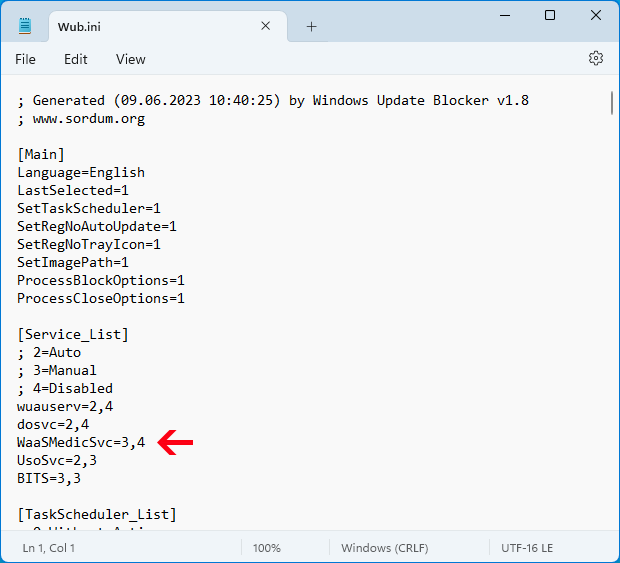
сначала отредактируйте файл Wub.ini и добавьте желаемое имя службы в строке «dosvc=2,4»...
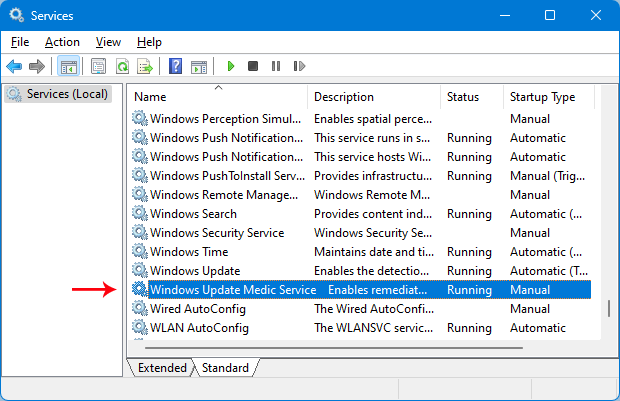
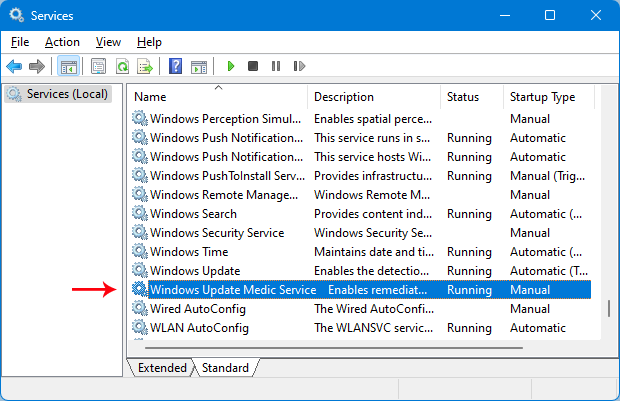
Откройте сервисы и найдите его.
Откройте консоль служб Windows и найдите службу, которую хотите заблокировать.
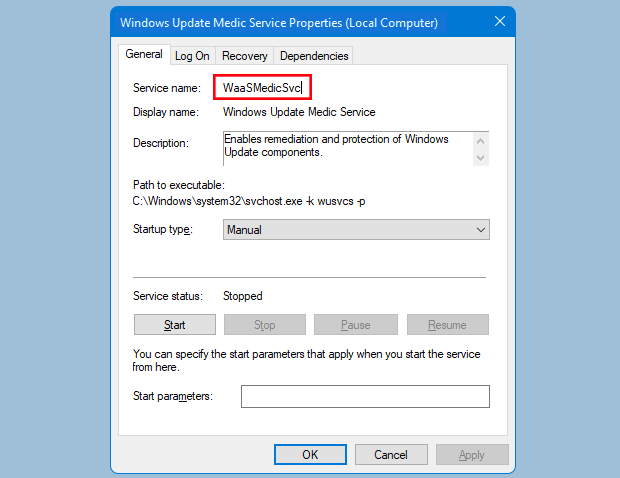
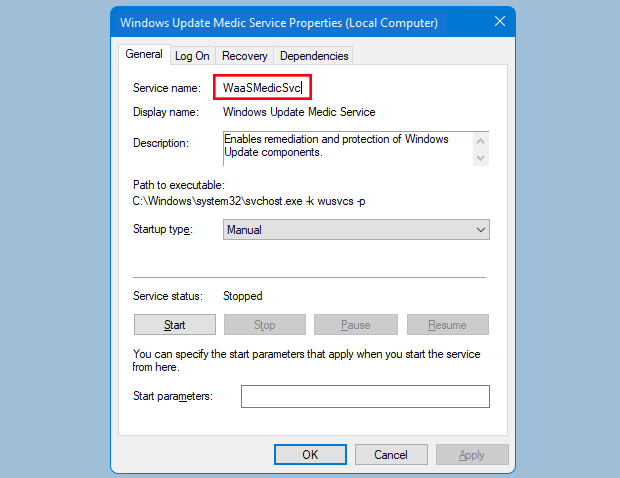
Нажмите на него и скопируйте имя службы.
Откройте свойства и скопируйте поле «Имя службы».
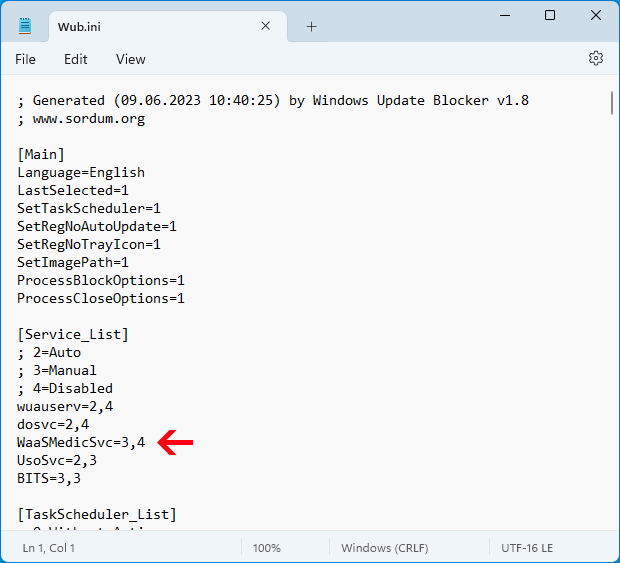
Вставьте под dosvc=2,4 в Wub.ini.
Добавьте строку службы в раздел Service_List в Wub.ini.
Услугавосстановлениешаги
1. Откройте Windows Update Blocker и выберите опцию включения службы, затем нажмите кнопку «Применить сейчас».
2. Удалите нужную строку службы из файла Wub.ini.
3. Теперь вы можете выбрать параметры отключения службы и защиты служб.
Конфиденциальность и юридическая информация
Ноль телеметрии. Настройки вашей системы остаются вашими. Никакие данные никогда не собираются.